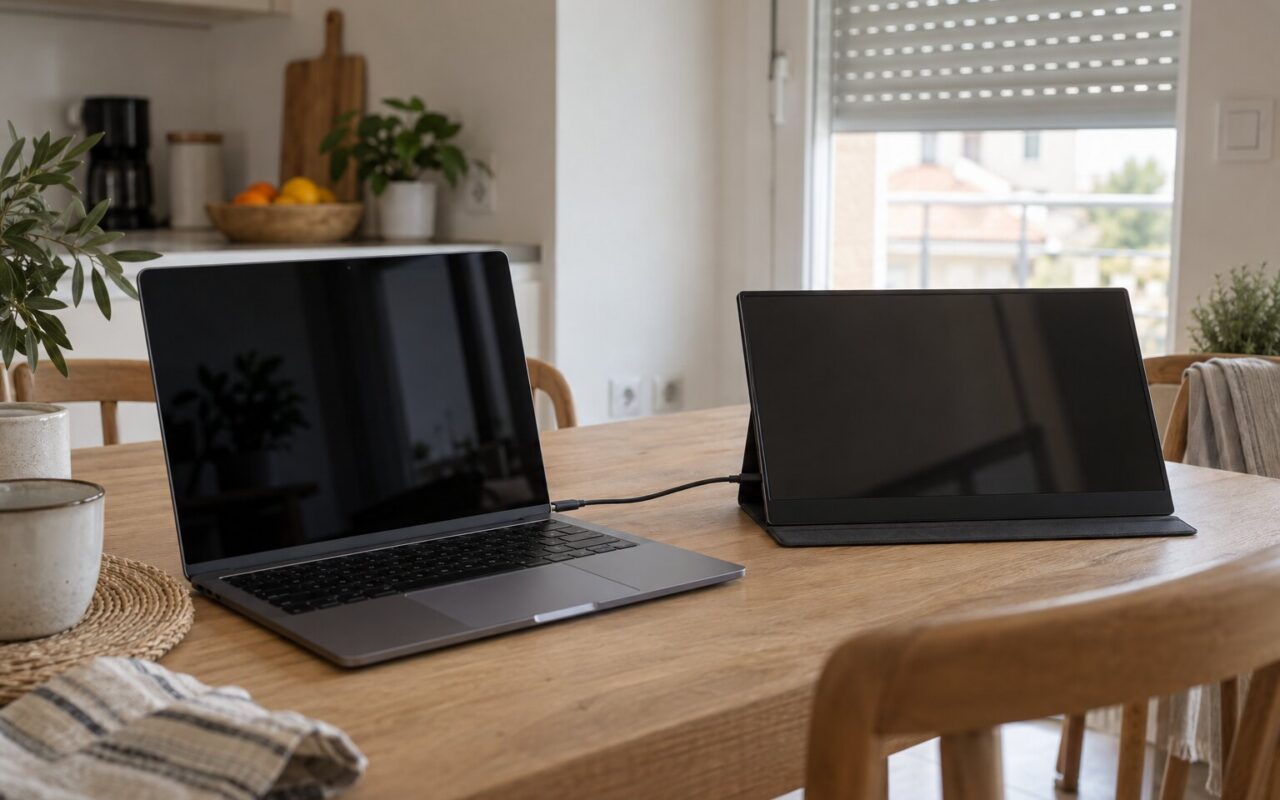
Monitor portátil: para que serve e como ligar por USB-C
Para que serve um monitor portátil, como saber se o teu portátil ou telemóvel o liga só com um cabo USB-C, porque às vezes o ecrã fica preto e o que fazer quando a porta não transmite vídeo.

- Enviar por email
- Seguir por RSS
Imagem editorial produzida pela redação. Não representa uma unidade específica testada.
Para que serve um monitor portátil
É um ecrã fino, sem base pesada, que se apoia numa capa dobrável e cabe na mochila ao lado do portátil. Serve para teres dois ecrãs onde quer que estejas: num escritório partilhado, numa biblioteca, num quarto de hotel ou na mesa da cozinha. Os usos mais comuns são estes:
- Segundo ecrã de trabalho. Uma folha de cálculo de um lado, o e-mail do outro; o código num ecrã, a documentação no outro. Quem trabalha fora do escritório ganha o espaço que um portátil de 13 ou 14 polegadas não tem; o guia de portáteis leves para trabalhar fora do escritório ajuda a escolher o portátil que o acompanha.
- Programação e estudo. Para quem programa, um segundo ecrã muda a rotina, e é das primeiras compras que se sugerem no guia de portáteis para programar. Para estudantes, permite ter o enunciado ao lado do trabalho; vê também o que importa num portátil para estudantes.
- Telemóvel como computador. Alguns telemóveis transformam-se num ambiente de secretária quando ligados a um ecrã, como o Samsung DeX.
- Consolas e apresentações. Qualquer aparelho com saída de vídeo compatível pode usá-lo como ecrã de viagem.
Um só cabo USB-C: o que tem de acontecer na porta
A vantagem de um monitor portátil moderno é funcionar com um único cabo USB-C, que leva a imagem e a corrente. Isto só funciona se a porta USB-C do portátil transmitir vídeo. O conector é igual em todas; o que lá passa, não.
A tecnologia que permite isto chama-se DisplayPort Alt Mode. Foi definida pela VESA, a organização da norma DisplayPort, para o conector USB-C: algumas das linhas de alta velocidade do USB passam a transportar o sinal DisplayPort, enquanto o mesmo cabo continua a levar dados e corrente. Há três tipos de porta que dão imagem por USB-C:
| Tipo de porta | Como se reconhece | Dá imagem num monitor portátil? |
|---|---|---|
| USB-C com DisplayPort Alt Mode | Muitas vezes um pequeno símbolo «DP» junto à porta; senão, só na ficha técnica | Sim |
| Thunderbolt (3, 4 ou 5) | Símbolo de raio junto à porta | Sim |
| USB4 | Logótipo USB4 | Sim, regra geral |
| USB-C só de dados e carregamento | Sem símbolo, ficha técnica refere só dados ou carregamento | Não |
A Plugable, fabricante de docks e adaptadores USB-C, explica que as portas Thunderbolt e USB4 transportam vídeo por um túnel DisplayPort e que o Alt Mode costuma estar marcado com «DP», mas também pode só constar da documentação. O símbolo ajuda; a ficha técnica do modelo exato decide.
Como confirmar se o teu portátil liga um monitor por USB-C
- Olha para as portas. Um «DP» ou um raio ao lado da porta USB-C são bons sinais. Se tens duas portas USB-C, vê as duas: pode haver uma com vídeo e outra sem.
- Procura na ficha técnica do modelo exato as expressões «DisplayPort Alt Mode», «DP Alt Mode», «USB-C com saída de vídeo», «Thunderbolt» ou «USB4». Se a ficha só falar de dados e carregamento, não contes com vídeo.
- Testa. Liga o monitor com o cabo que veio com ele. No Windows, o segundo ecrã deve aparecer nas definições de ecrã; no macOS, em Definições do Sistema, Ecrãs.
MacBook: quantos ecrãs externos
Nos Mac com processador Apple, as portas USB-C e Thunderbolt dão imagem. O limite é o número de ecrãs externos, que depende do processador. Segundo a documentação técnica da Plugable, baseada nas especificações da Apple:
| Processador (versão base) | Ecrãs externos |
|---|---|
| M1 e M2 | 1 |
| M3 (MacBook Air) | 2, só com a tampa fechada (macOS 14.6 ou mais recente) |
| M4 e M5 | 2 |
Num MacBook Air com M1 ou M2 que já tenha um monitor de secretária ligado, o monitor portátil não acrescenta um terceiro ecrã sem recorrer a adaptadores DisplayLink.
O cabo também conta
Dois cabos USB-C iguais por fora podem fazer coisas diferentes. Muitos cabos finos de carregamento não têm as linhas de alta velocidade de que o vídeo precisa e levam apenas corrente e dados. Se o monitor não dá imagem, o primeiro passo é trocar para o cabo que veio na caixa do monitor ou para um cabo USB-C completo que o fabricante indique como compatível com vídeo.
Alimentação: quem dá corrente ao monitor
Com um só cabo, é o portátil que alimenta o monitor, e a bateria do portátil desce mais depressa. Para uma sessão longa, há duas formas de evitar isso:
- Se o monitor tiver duas portas USB-C, liga o carregador do portátil (ou outro carregador USB-C) à segunda porta do monitor. Se o manual indicar que o monitor faz passar corrente para o portátil, ficas com os dois alimentados por um só carregador.
- Liga o portátil ao carregador, como farias sem monitor, e deixa o portátil alimentar o ecrã.
Ao nível da norma, o USB Power Delivery permitia até 100 W sobre USB-C e, com a extensão EPR do USB PD 3.1, chega aos 240 W com cabos adequados, segundo o USB-IF. Um monitor portátil gasta uma fração disso, mas um carregador fraco a alimentar ao mesmo tempo o portátil e o monitor pode não chegar. Desde 2026, a diretiva europeia do carregador comum abrange também os portáteis com carregamento por fios até 100 W, o que torna mais provável que o carregador que já tens sirva para tudo.
Quando a porta não tem vídeo: as alternativas
Se o teu portátil não tem nenhuma porta USB-C com vídeo, o monitor portátil continua a ser utilizável, com mais um cabo ou um adaptador.
Mini-HDMI e alimentação à parte
Se o teu monitor tiver uma entrada mini-HDMI, ligas o HDMI do portátil a essa entrada, para a imagem, e alimentas o monitor pela porta USB-C, a partir de um carregador ou de um powerbank. São dois cabos em vez de um, mas funciona com portáteis mais antigos e com consolas.
Adaptador DisplayLink
Os adaptadores DisplayLink enviam a imagem pela ligação USB de dados normal, comprimindo-a com um programa instalado no computador. Funcionam em portas sem Alt Mode, mas custam mais, carregam um pouco o processador e obrigam a instalar o programa do fabricante.
Uma dock USB-C não resolve o problema: só dá imagem se a porta onde a ligas já tiver Alt Mode ou Thunderbolt.
Telemóvel ligado a um monitor portátil
Com um telemóvel, a regra é a mesma: a porta USB-C tem de transmitir vídeo. No caso do Samsung DeX, a página de ajuda da Samsung indica a ligação a monitores e televisores através de adaptadores HDMI da marca; para ligar diretamente a um monitor portátil por USB-C, confirma na ficha do teu modelo que a porta transmite vídeo. Com o telemóvel a alimentar o ecrã, a bateria desce depressa, por isso convém ter o carregador ligado ao monitor. Para levar o ecrã do telemóvel para uma televisão, as opções estão no artigo sobre transformar uma TV normal em smart TV.
Perguntas frequentes
Qualquer portátil com USB-C liga um monitor portátil?
Não. A Plugable, fabricante de acessórios USB-C, lembra que nem todas as portas USB-C transmitem vídeo. Só as que têm DisplayPort Alt Mode, Thunderbolt ou USB4 ligam um monitor portátil com um único cabo. No mesmo portátil, pode haver uma porta que o faz e outra que não.
Porque é que o monitor portátil não dá imagem por USB-C?
As causas mais comuns são a porta do portátil não transmitir vídeo e o cabo ser apenas de carregamento. Experimenta o cabo que veio com o monitor, depois a outra porta USB-C do portátil, e confirma nas definições de ecrã do sistema se o segundo ecrã aparece.
Um monitor portátil gasta a bateria do portátil?
Se for alimentado pelo mesmo cabo USB-C, sim: a corrente do monitor sai da bateria do portátil. Se o monitor tiver uma segunda porta USB-C de alimentação, ligar-lhe o carregador poupa a bateria do portátil.
Posso ligar um monitor portátil ao telemóvel?
Sim, se a porta USB-C do telemóvel transmitir vídeo, o que varia de modelo para modelo. Confirma na ficha técnica do teu telemóvel se a saída de vídeo por USB-C está indicada antes de comprar o monitor a pensar nisso.
Quantos monitores externos liga um MacBook Air?
Depende do processador. Os MacBook Air com M1 e M2 ligam um monitor externo; com M3, dois, mas só com a tampa fechada; M4 e M5 ligam dois, segundo a documentação técnica da Plugable baseada nas especificações da Apple.
E se a porta USB-C não tiver vídeo?
Tens duas saídas: ligar o monitor por mini-HDMI, se o portátil tiver HDMI, e alimentá-lo à parte por USB-C; ou usar um adaptador DisplayLink, que envia a imagem pela ligação USB de dados com a ajuda de um programa instalado no computador.
Fontes e leituras
- Plugable — How to determine your USB-C port video capabilities kb.plugable.com
- Plugable — External display support on Apple M1, M2, M3, M4 and M5 kb.plugable.com
- Evetech — Do you need DisplayPort Alt Mode for a portable monitor? evezone.evetech.co.za
- VESA / USB-IF — DP Alt Mode over USB Type-C (USB DevDays 2019) www.vesa.org
- USB-IF — USB Charger (USB Power Delivery) www.usb.org
- Samsung — Ajuda do Samsung DeX (acessórios de ligação) www.samsung.com
- Enviar por email
- Seguir por RSS
Escrito por
Tiago Cardoso
Responsável pelos testes de portáteis e periféricos. Antes disso, passou oito anos a montar máquinas para estúdios de vídeo.
Todos os artigos deste autorA seguir

Deixa um comentário