Cobertura DIGI em Portugal: como saber se chega à tua morada
Não existe lista pública de concelhos com fibra DIGI, e as que circulam vêm da imprensa e envelhecem depressa. A resposta útil é o método: o verificador por morada da DIGI e o GEO.ANACOM, que é a fonte oficial e neutra.

- Enviar por email
- Seguir por RSS
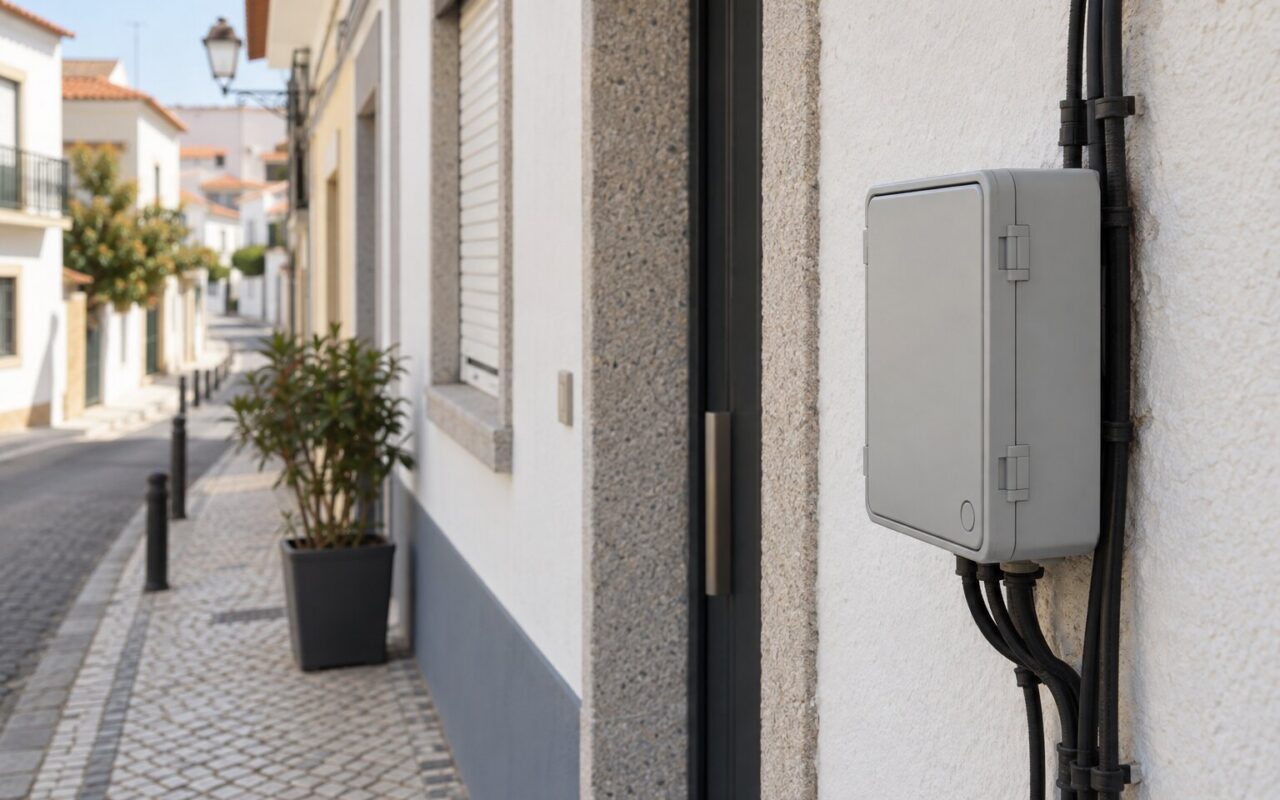
Imagem editorial produzida pela redação. Não representa uma unidade específica testada.
A palavra-passe do Wi-Fi e a do router são duas coisas diferentes
A palavra-passe do Wi-Fi é a que escreves no telemóvel ou na televisão ao escolher o nome da rede: serve para deixar um aparelho entrar na rede sem fios.
A palavra-passe de administração do router abre a página de configuração do equipamento, onde estão todas as definições, incluindo a do Wi-Fi: serve para deixar uma pessoa mudar a rede.
Mudar uma não muda a outra. Se alteras a do Wi-Fi, continuas a entrar na página do router com os dados de sempre; se alteras a de administração, os aparelhos ligados nem dão por isso. Nos equipamentos recentes, os dois pares vêm impressos na mesma etiqueta, o que ajuda a baralhar as coisas — mas são campos distintos. No caso da MEO, a diferença entre as duas está desenvolvida no guia de login do router MEO.
MEO: muda-se na FiberGateway, no menu Wi-Fi
A alteração faz-se na interface web da FiberGateway, a que a Altice Labs chama WebTi, em http://192.168.1.254. Os dados de entrada dependem da geração: no GR241AG o manual oficial publica meo / meo; nas gerações Wi-Fi 6 são únicos por equipamento e estão na etiqueta colada na base do router. O percurso completo está no guia de acesso ao router MEO.
Lá dentro, o caminho que o manual descreve é curto: menu lateral Wi-Fi → configurações de rede primária → escrever o novo nome no campo SSID e a nova palavra-passe no campo correspondente → guardar. Há um caminho equivalente por Wi-Fi → Características → Rede primária → botão Editar, no canto superior direito.
No mesmo ecrã aparece a autenticação de rede, com três hipóteses: Open, WPA2-PSK e Mixed WPA2/WPA-PSK. Em Open a rede fica sem palavra-passe nenhuma — não deixes assim.
A MEO tem ainda a aplicação MEO Smart WiFi e a área de cliente my MEO, e é por aí que o apoio ao cliente costuma encaminhar quem liga. Os menus dentro da aplicação são descritos por utilizadores no fórum da MEO e não numa página oficial: a aplicação serve para isto, mas o desenho do ecrã pode não ser o que leste.
NOS: o caminho documentado é o self-care, não o endereço local
Aqui a lógica é outra, e quem chega habituado à MEO engana-se: a NOS documenta a alteração fora do router, nas suas ferramentas de gestão à distância.
- App NOS Net — entrar com as credenciais NOS ID, escolher Wi-Fi no menu inferior e depois Alterar dados do Wi-Fi.
- nosnet.pt — entrar com as mesmas credenciais, escolher Wi-Fi no menu lateral esquerdo e depois Alterar nome e password do Wi-Fi.
- aminhanet.nos.pt — a página que a NOS indica especificamente para o Power Router, também com o utilizador e a palavra-passe da Área de Cliente.
Ressalva: os dois primeiros percursos, passo a passo, estão descritos em artigos do fórum da NOS e não numa página de ajuda contratual. As ferramentas são oficiais, mas a ordem exata dos ecrãs pode mudar com as versões.
O Power Router tem uma particularidade útil: permite nome e palavra-passe diferentes para a banda de 2,4 GHz e para a de 5 GHz, o que dá controlo sobre a banda a que cada aparelho se liga.
E o endereço do router? Nos equipamentos NOS, 192.168.1.1 é o valor que aparece de forma consistente em dezenas de tópicos do fórum da operadora, mas a NOS não o publica numa página de ajuda. Em vez de o assumires, descobre-o: no Windows, ipconfig na linha de comandos e lê «Gateway predefinido»; no macOS ou Linux, netstat -nr ou ip route; no Android, nos detalhes da rede Wi-Fi. A NOS recomenda também fazer esse acesso por cabo Ethernet, porque em alguns modelos o acesso à página interna pela rede sem fios está desativado por segurança. O resto do equipamento NOS está coberto no guia do router NOS.
Nos routers atuais — Giga Router, Giga Router Wi-Fi 6 e Power Router — o nome e a palavra-passe de fábrica são únicos por equipamento e vêm impressos na etiqueta: por baixo no Power Router, nas costas no Giga Router.
Vodafone: 192.168.1.1, credenciais da etiqueta, e não toques no orifício do reset
A Vodafone é a única das três com o endereço confirmado em manual oficial: http://192.168.1.1, no manual do Smart Router 2.0. A mesma página diz onde estão os dados de entrada: «na parte posterior do router». Não existe par universal publicado pela Vodafone Portugal, e o que circula em sites que coleccionam palavras-passe de fabricante não se aplica cá.
Dentro da página, a ajuda oficial separa dois percursos consoante o modelo:
| Família de equipamento | Caminho |
|---|---|
| Smart Router com Wi-Fi 6, Router XGS-PON, Router Wi-Fi 7 | Wi-Fi → Geral → alterar SSID e palavra-passe → Aplicar |
| Restantes modelos | Rede Doméstica → Interfaces → WLAN → Configurar → alterar SSID e palavra-passe → Aplicar |
A mesma página desaconselha expressamente a encriptação WEP, pelo uso de chaves estáticas, e confirma a aplicação Vodafone Smart Router como alternativa suportada para a mesma alteração. Mais detalhe sobre a gama em o guia do router Vodafone.
Fica o aviso que distingue esta marca das outras, e que vem do próprio manual: no Smart Router 2.0, a Vodafone escreve que o pequeno orifício junto a «Reset» «não deve ser utilizado, já que pode anular a instalação do router e assim requerer a assistência de um técnico». Ou seja: se te esqueceste da palavra-passe de administração, o alfinete não é a saída fácil que é noutros equipamentos. A reposição, nesse modelo, faz-se pela interface web, em Configuração avançada → Ferramentas de Sistema → Configuração padrão.
O que é uma palavra-passe de Wi-Fi decente
Uma palavra-passe de Wi-Fi escreve-se uma vez por aparelho e fica guardada, por isso o argumento de ser fácil de decorar pesa pouco: compensa fazê-la longa.
Três regras: que não seja nada que esteja escrito na tua caixa de correio (nome, morada, data de nascimento, matrícula); que não se repita noutro serviço, porque quem entra na rede está dentro de casa; e que a encriptação seja WPA2 ou WPA3, nunca WEP nem rede aberta.
Detalhe prático: evita acentos, cedilhas e símbolos exóticos. Escrevê-los num comando de televisão, com teclado no ecrã, é um exercício de paciência que repetes por cada aparelho.
O que deixa de funcionar no instante em que carregas em guardar
Todos os aparelhos ligados por Wi-Fi caem e cada um tem de receber a nova palavra-passe à mão. Telemóveis e portáteis avisam logo; os problemas são os que ninguém se lembra que estão ligados:
- a impressora, que passa a imprimir em silêncio durante meses até alguém precisar dela;
- as câmaras de vigilância e as campainhas com vídeo, que deixam simplesmente de gravar;
- as tomadas inteligentes, lâmpadas e aspiradores robô, aparelhos sem ecrã onde mudar a palavra-passe obriga a repetir toda a configuração inicial pela aplicação;
- as televisões e as consolas, e com elas as aplicações de streaming;
- os termóstatos, balanças e relógios que só falam com a rede de casa.
Antes de mudar, conta quantas destas coisas tens em casa. Se forem muitas, reserva a tarde em vez dos cinco minutos.
Poupa trabalho: mantém o nome da rede e muda só a palavra-passe. Mudar os dois ao mesmo tempo não acrescenta segurança e duplica a confusão.
Quando mudar a palavra-passe resolve alguma coisa — e quando não
Faz sentido mudar quando deste a palavra-passe a alguém que já não devia ter acesso, quando ainda é a de fábrica e o router anda há anos ao alcance de visitas, ou quando vês aparelhos que não reconheces na lista de ligados.
Não faz sentido nenhum quando o problema é de velocidade. Mudar a palavra-passe não torna a rede mais rápida, e a ideia de que «há alguém a roubar a internet» é quase sempre falsa — a causa costuma estar na distância ao router, na banda usada ou na própria ligação contratada. Esse diagnóstico faz-se por medição, e está descrito em o que medir quando o Wi-Fi está lento em casa.
Também não resolve quando o serviço está em baixo: se a internet não chega sequer ao router, a palavra-passe é irrelevante — os sinais que distinguem uma coisa da outra estão na lista de erros e códigos da box MEO.
Perguntas frequentes
Que concelhos têm fibra DIGI?
Não há resposta pública a essa pergunta. A DIGI não publica lista de concelhos nem de distritos: os verificadores do site são aplicações interativas que respondem morada a morada. As listas que circulam em sites de notícias não são confirmáveis em fonte oficial e envelhecem a cada expansão de rede.
Como verifico se há fibra DIGI na minha morada?
Em digi.pt/cobertura-internet, introduzindo a morada completa. Depois confirma no GEO.ANACOM, em geo.anacom.pt, que mostra por ponto no mapa que redes fixas, móveis e por satélite existem no local, que operadores as exploram, que tecnologias e que velocidades máximas de download.
A DIGI tem cobertura nos Açores e na Madeira?
No serviço móvel, não. A própria página de cobertura móvel da DIGI diz que o serviço móvel não está disponível nos Açores e na Madeira.
Porque é que o meu vizinho tem fibra DIGI e eu não?
Porque a fibra se instala prédio a prédio, e às vezes fração a fração. A DIGI constrói rede própria em vez de alugar infraestrutura de terceiros, o que significa que a disponibilidade depende de onde é que ela já passou cabo e chegou a acordo com a administração do edifício. Duas portas na mesma rua podem ter respostas diferentes.
E se não houver fibra DIGI onde moro?
A DIGI vende uma Net Fixa 5G, apresentada como alternativa fixa sem fios para zonas sem cobertura de fibra. Depende de haver boa cobertura móvel no local, o que se verifica no verificador de cobertura móvel e no GEO.ANACOM.
Quanto tempo demora a instalação?
A página de internet fixa da DIGI indica uma instalação estimada em dois a sete dias úteis, depois de confirmada a viabilidade na morada.
Fontes e leituras
- DIGI — Verificador de cobertura de internet www.digi.pt
- DIGI — Cobertura móvel www.digi.pt
- DIGI — Internet fixa (fibra ótica e Net Fixa 5G) www.digi.pt
- DIGI (blogue oficial) — Crescimento da rede móvel blog.digi.pt
- GEO.ANACOM — plataforma geoespacial pública do regulador geo.anacom.pt
- ANACOM — Perguntas frequentes sobre o GEO.ANACOM www.anacom-consumidor.pt
- ANACOM — COM.escolha, comparador de tarifários www.anacom.pt
- DIGI — Apoio ao cliente www.digi.pt
- Tek Sapo — DIGI Portugal ultrapassa 960 mil serviços ativos no primeiro semestre de 2026 tek.sapo.pt
- DECO PROteste — Digi: 5 motivos para mudar já (e outros 5 para não o fazer) www.deco.proteste.pt
- Enviar por email
- Seguir por RSS
Escrito por
Inês Valadares
Cobre casa inteligente, wearables e tudo o que se liga ao Wi-Fi sem pedir licença.
Todos os artigos deste autorA seguir
Deixa um comentário