Router NOS: aceder, entrar e configurar
A NOS quer que giras o router pela App NOS Net ou por nosnet.pt, com as credenciais de cliente. A página interna existe na mesma. Como entrar por cada caminho, que router tens em casa, e o que muda entre cabo coaxial e fibra.

- Enviar por email
- Seguir por RSS
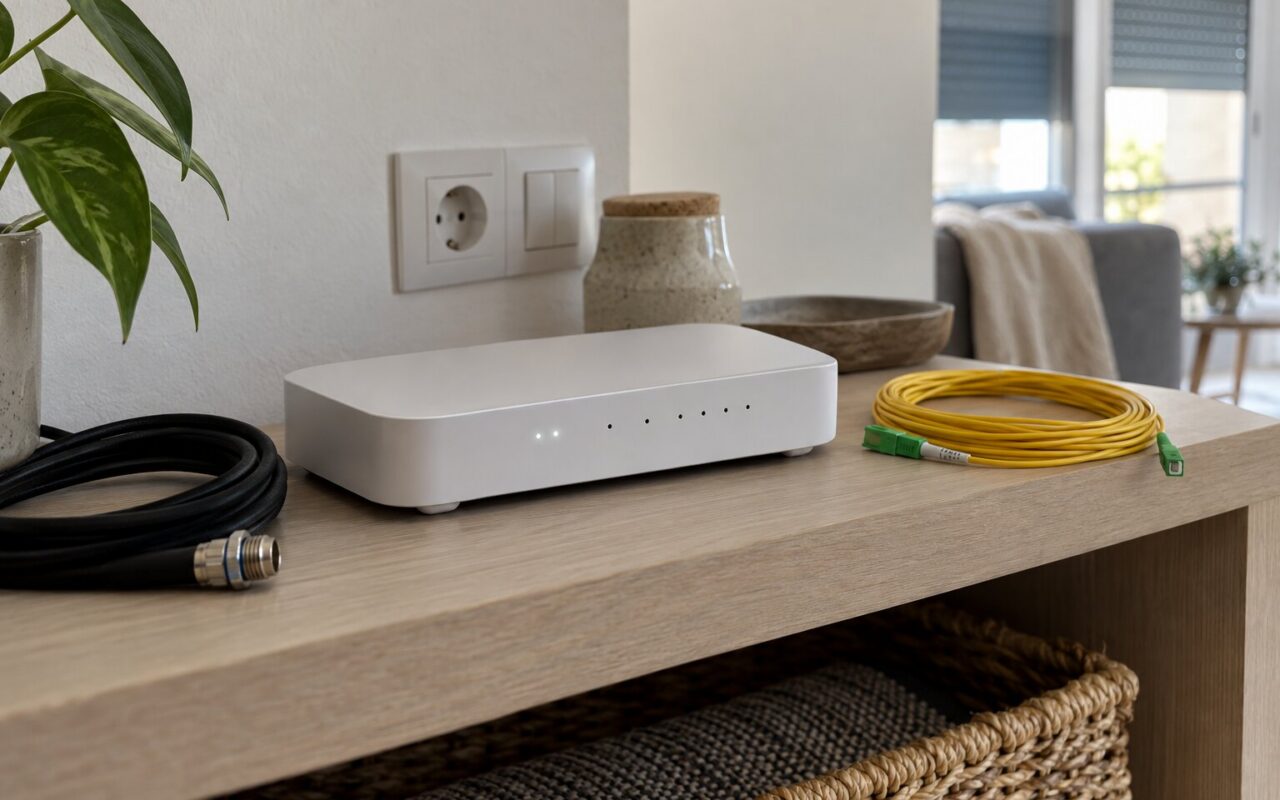
Imagem editorial produzida pela redação. Não representa uma unidade específica testada.
Onde a NOS quer mesmo que entres: App NOS Net e nosnet.pt
Ao contrário do que a pergunta sugere, a NOS não organiza a gestão do router à volta de um endereço local. Organiza-a à volta de duas ferramentas de self-care: a App NOS Net, gratuita na App Store e na Google Play, e o portal nosnet.pt. Em qualquer das duas entras com as credenciais de cliente NOS, o chamado NOS ID — as mesmas da Área de Cliente — e não com nada que esteja escrito no equipamento.
A diferença prática é grande. A app funciona a partir de qualquer sítio com internet, não apenas de dentro de casa, e é lá que estão as operações que a maioria das pessoas quer fazer: ver quem está ligado, mudar o nome e a palavra-passe da rede, reiniciar o equipamento, repor as definições de origem. Não é preciso estar em casa, não é preciso saber o endereço de nada e não há credencial de fábrica para descobrir.
Há uma exceção documentada na própria página de equipamentos da NOS: para o Power Router, a operadora indica a página aminhanet.nos.pt, também com o utilizador e palavra-passe da Área de Cliente. Se nosnet.pt e aminhanet.nos.pt são o mesmo serviço em dois domínios ou dois portais diferentes, a documentação da NOS não esclarece — aparecem em contextos distintos. Se um não abrir com os teus dados, experimenta o outro antes de concluir que a conta está mal.
A página interna do router e o endereço para lá chegar
A interface local continua a existir e é onde vivem as definições que o self-care não expõe. Abre-se num navegador, a partir de um equipamento ligado à rede de casa.
O endereço é o do gateway da tua rede. Nos routers NOS esse valor é consistentemente 192.168.1.1: aparece em dezenas de tópicos do fórum da operadora, incluindo nos próprios títulos («Alterar password pelo 192.168.1.1», «Acesso http://192.168.1.1/»). Convém dizer com clareza de onde vem essa informação — não a encontrámos publicada numa página de ajuda da NOS, pelo que é um valor de comunidade, ainda que confirmado de muitos lados. Aproveitamos para descartar o 192.168.1.254 que aparece em sites de tabelas de credenciais: esse endereço pertence a outro universo de equipamentos e não tem ligação nenhuma à NOS.
O método que não envelhece é perguntar ao próprio equipamento qual é o gateway:
| Sistema | O que fazer |
|---|---|
| Windows | Abrir a Linha de Comandos e escrever ipconfig; o valor está em «Gateway predefinido» |
| macOS e Linux | netstat -nr ou ip route; é o endereço a seguir a «default» |
| Android | Definições de Wi-Fi, tocar na rede ligada e abrir os detalhes avançados |
| iPhone | Definições, Wi-Fi, o «i» ao lado da rede, campo «Router» |
Sobre a ligação: a NOS recomenda ligar o computador ao router por cabo Ethernet para maior estabilidade quando há dificuldade no acesso, e relatos de utilizadores no fórum da operadora apontam para que em alguns equipamentos o acesso à página interna esteja mesmo bloqueado por Wi-Fi, por razões de segurança. Antes de dares o endereço como errado, tenta por cabo. Os dados que a página te vai pedir estão tratados em detalhe no guia do login do router NOS.
A etiqueta do router é a fonte das credenciais de Wi-Fi
Nos equipamentos atuais, e isto está escrito em três páginas de ajuda diferentes da NOS, o nome da rede Wi-Fi e a palavra-passe vêm impressos numa etiqueta no próprio router e são únicos por equipamento. No Power Router a NOS diz «localize o nome da rede e password na etiqueta por baixo do router»; no Giga Router, «os nomes e passwords das redes Wi-Fi encontram-se na parte de trás»; no Giga Router Wi-Fi 6, fala-se em «usar as credenciais que constam da etiqueta».
Isto tem duas consequências. A primeira é que qualquer par de credenciais apresentado como «a password da NOS» é, na melhor das hipóteses, legado de equipamentos antigos. A segunda é que vale a pena fotografar a etiqueta antes de encostar o router à parede — depois de instalado atrás de um móvel, ler letras pequenas ao contrário é mais trabalhoso do que parece.
Uma ressalva honesta: as páginas da NOS referem-se explicitamente às credenciais de Wi-Fi. Se a palavra-passe de administração da página interna está também na etiqueta e é distinta da do Wi-Fi, não conseguimos confirmar na documentação da operadora.
Que router tens em casa
A NOS usa nomes comerciais próprios e não comunica o fabricante ao cliente. A área de equipamentos de internet fixa lista quatro routers:
| Nome comercial | O que está confirmado |
|---|---|
| Giga Router | Geração anterior; o guia de instalação cobre três variantes e é o único documento público onde a NOS nomeia fabricantes: Hitron na variante A e Askey na B |
| Giga Router Wi-Fi 6 | Wi-Fi 6 (802.11ax); o guia oficial cobre quatro variantes fisicamente diferentes, identificadas apenas por letra, A a D, sem indicação de marca |
| Power Router | Dual-band, 2,4 e 5 GHz, com nome e palavra-passe configuráveis em separado para cada banda |
| Router 10Gbps | Consta do catálogo oficial; geração de Wi-Fi e fabricante não estão documentados publicamente |
O ponto que interessa ao leitor é este: o mesmo nome comercial esconde equipamentos fisicamente distintos. Dois vizinhos com «Giga Router Wi-Fi 6» podem ter caixas diferentes, com botões em sítios diferentes. Por isso o guia de instalação da NOS está organizado por fotografia — o leitor identifica o seu pela imagem, não pelo nome. Antes de seguir instruções de outra pessoa, confirma que a caixa é igual à tua.
Em fóruns portugueses circulam identificações de fabricante para várias destas unidades — Sagemcom, Huawei, STRONG — e são úteis para quem quer procurar um manual, mas nenhuma está confirmada pela NOS. O único nome de marca que encontrámos ligado à NOS em documentação relativa a routers Technicolor não existe: essa associação não tem fonte e não a repetimos.
HFC ou FTTH: o cabo que entra no router diz-te qual
A NOS presta serviço por duas tecnologias de acesso e o mesmo nome comercial de router existe nas duas versões. Distinguem-se pelo cabo:
- HFC — cabo coaxial branco, rígido, com conector que se enrosca no router. Rede híbrida de fibra e coaxial, herdada da televisão por cabo.
- FTTH — cabo de fibra amarelo, de conector verde. A NOS avisa expressamente que não deve ser dobrado.
Esse aviso merece ser levado a sério. O cabo amarelo é vidro: um vinco fechado ao empurrar o router contra o rodapé chega para degradar ou cortar o sinal, e a falha resultante não se parece com nada que se resolva a reiniciar. Se o serviço caiu logo a seguir a mexeres nos móveis, começa por olhar para a curva do cabo antes de qualquer outra coisa.
Mudar o nome e a palavra-passe da rede Wi-Fi
Os dois caminhos documentados pela NOS passam pelo self-care, e os passos são quase iguais nos dois.
Na App NOS Net
- Entrar na app com as credenciais NOS ID.
- No menu inferior, escolher Wi-Fi.
- Escolher Alterar dados do Wi-Fi.
- Selecionar a rede a editar.
- Escrever o novo nome, a nova palavra-passe, ou ambos.
- Escolher Guardar alterações.
Em nosnet.pt
- Entrar em nosnet.pt com as credenciais NOS ID.
- No menu lateral esquerdo, escolher Wi-Fi.
- Escolher Alterar nome e password do Wi-Fi.
- Selecionar a rede, escrever os dados novos e guardar.
Estes passos vêm de artigos do fórum da NOS, a comunidade que a própria operadora gere. Depois de gravar, todos os equipamentos ligados deixam de entrar até serem reconfigurados com os dados novos — televisão, impressora, aspirador, campainha. Faz a alteração num momento em que tenhas paciência para andar pela casa, não às onze da noite.
No Power Router, que é dual-band, é possível dar nome e palavra-passe diferentes às bandas de 2,4 GHz e de 5 GHz. Se noutros modelos as duas bandas partilham o mesmo nome — o comportamento habitual quando há band steering — não está documentado pela NOS.
Reiniciar não é o mesmo que repor
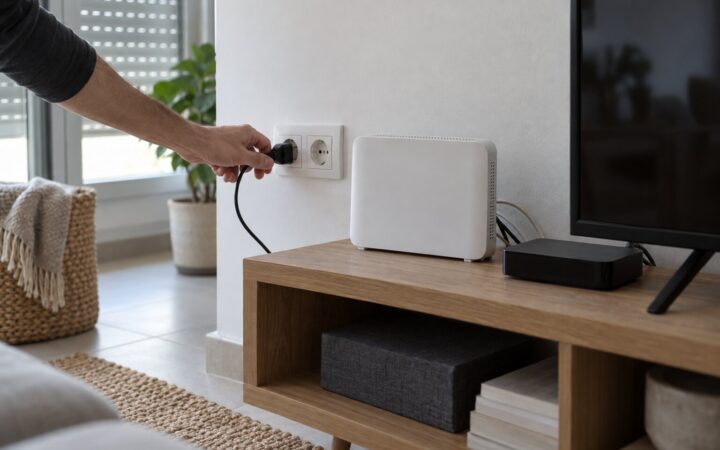
É aqui que mais gente se engana, e a diferença está na contagem dos segundos: a documentação da NOS indica que o botão de reset tem de ser mantido premido pelo menos cinco segundos para repor as definições de origem; premido menos tempo, apenas reinicia o equipamento. Uma reposição obriga a ligar de novo todos os equipamentos de casa com o nome e a palavra-passe da etiqueta. Um reinício não muda nada da configuração. A distinção, com o que fazer em cada caso, está desenvolvida no guia do login.
Ambas as operações também se fazem à distância, por nosnet.pt e pela App NOS Net, o que evita de todo a questão de encontrar o botão — que, aliás, muda de sítio consoante a variante do equipamento.
Quando o problema já não está no router
Muita gente chega ao router à procura de uma avaria que não está lá. Se o que falhou foi a televisão, o caminho não passa pela página do router: a NOS canaliza esses casos para o despiste técnico remoto, e o percurso completo está na lista de erros da box NOS e no guia de NOS TV que não funciona. Se o que falhou foram os dados móveis num telemóvel, a questão é de APN e não de Wi-Fi.
E se andas a comparar equipamento entre operadoras, a diferença de filosofia é visível: a MEO publica manuais de utilizador do fabricante com o endereço e as credenciais lá dentro, como se vê no guia do router MEO, enquanto a NOS documenta a app e o portal e deixa o resto à etiqueta.
Perguntas frequentes
Qual é o endereço para entrar no router NOS?
Os relatos da comunidade NOS são consistentes em 192.168.1.1, e é esse o valor que aparece nos títulos dos próprios tópicos do fórum da operadora. Não o encontrámos publicado numa página de ajuda da NOS, por isso o método à prova de falhas é perguntar ao teu computador qual é o gateway predefinido da rede. O 192.168.1.254 que circula em sites de tabelas de credenciais não tem qualquer ligação à NOS.
Qual é a palavra-passe do router NOS?
Nos equipamentos atuais — Giga Router, Giga Router Wi-Fi 6 e Power Router — o nome da rede Wi-Fi e a respetiva palavra-passe estão impressos numa etiqueta no router, na base ou nas costas, e são únicos por aparelho. A NOS não publica nenhum par de credenciais universal nas suas páginas de ajuda.
Preciso de cabo de rede para aceder ao router?
A NOS recomenda ligar o computador por cabo Ethernet para maior estabilidade quando há dificuldade no acesso, e relatos de utilizadores no fórum indicam que em alguns equipamentos o acesso à página interna por Wi-Fi está desativado por razões de segurança. Se a página não abrir por Wi-Fi, tenta por cabo antes de concluir que o endereço está errado.
Posso mudar o nome do Wi-Fi sem entrar no router?
Podes, e é o caminho que a NOS documenta. Tanto a App NOS Net como nosnet.pt têm uma secção Wi-Fi onde se altera o nome e a palavra-passe da rede. Depois de gravar, todos os equipamentos de casa têm de ser ligados de novo com os dados novos.
Como sei se tenho fibra ou cabo coaxial?
Pelo cabo que entra no router. O HFC usa um cabo coaxial branco que se enrosca no conector. O FTTH usa um cabo de fibra amarelo, de conector verde, que não deve ser dobrado — é frágil e parte-se com um vinco. O mesmo nome comercial de router existe nas duas versões.
Premir o botão de reset apaga tudo?
Depende de quanto tempo o premes. A documentação da NOS indica que o botão tem de ser mantido premido pelo menos cinco segundos para repor as definições de origem; menos do que isso apenas reinicia o equipamento. Não existe uma lista oficial exaustiva do que se perde numa reposição, mas as personalizações de nome e palavra-passe do Wi-Fi voltam ao que está na etiqueta.
Fontes e leituras
- NOS Ajuda — Equipamentos e serviços de internet fixa www.nos.pt
- NOS Ajuda — Instalar o meu novo Giga Router www.nos.pt
- NOS Ajuda — Instalar o meu novo Giga Router Wi-Fi 6 www.nos.pt
- NOS Ajuda — Instalar o meu novo Power Router www.nos.pt
- NOS — App NOS Net www.nos.pt
- Fórum NOS (comunidade oficial) — Como alterar o nome e password da rede Wi-Fi na App NOS Net forum.nos.pt
- Fórum NOS (comunidade oficial) — Como alterar o nome e password da rede Wi-Fi em nosnet.pt forum.nos.pt
- Fórum NOS (comunidade oficial) — Como reiniciar e repor as definições do Router em nosnet.pt forum.nos.pt
- Fórum NOS (relatos de utilizadores) — Acesso ao router NOS forum.nos.pt
- Enviar por email
- Seguir por RSS
Escrito por
Inês Valadares
Cobre casa inteligente, wearables e tudo o que se liga ao Wi-Fi sem pedir licença.
Todos os artigos deste autorA seguir
Deixa um comentário